






223 / 679
클로드 AI로 PPT 자동화하는 방법
AI가 만든 PPT는 어딘가 어색하다는 편견은 버려야 한다. 클로드 AI를 활용하면 10분 만에 고퀄리티 PPT 제작이 가능하며, 수정 용이성까지 확보할 수 있다. 어떻게 클로드가 PPT 제작의 새로운 지평을 여는지 살펴보자.
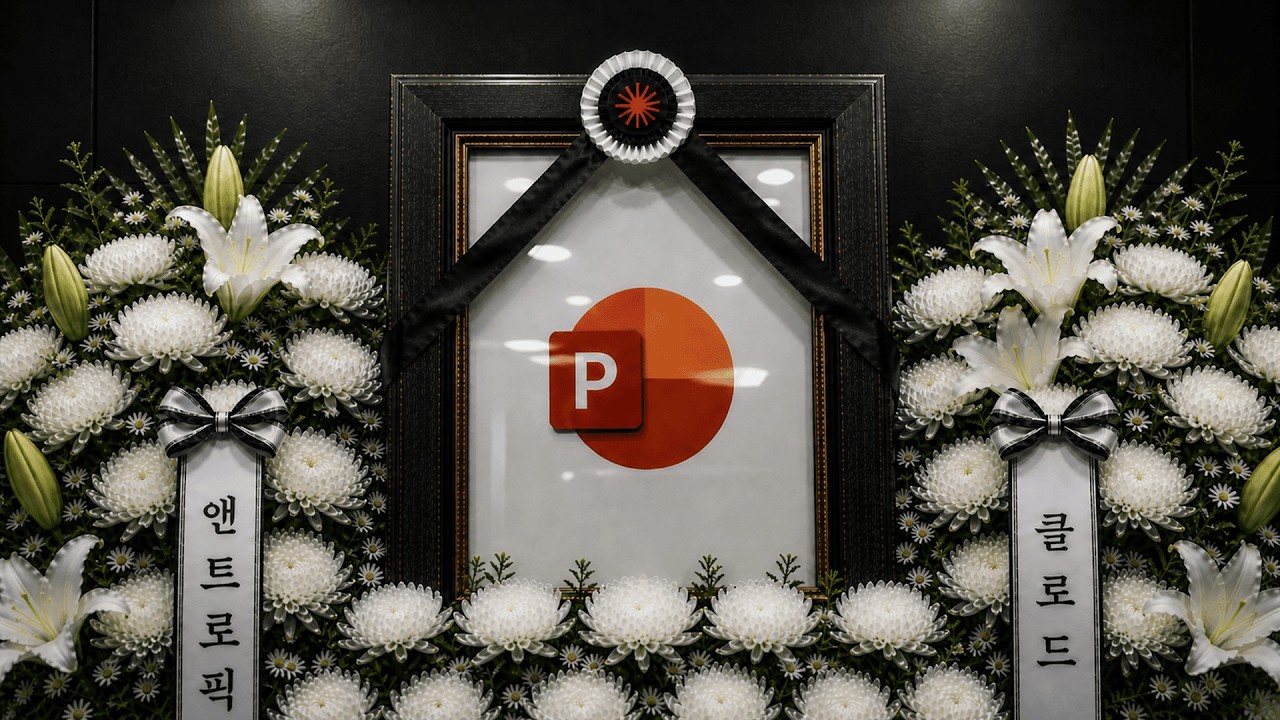
클로드 PPT 제작, 왜 일반 클로드인가
클로드 AI를 활용한 PPT 제작 방법은 크게 두 가지로 나뉜다. 클로드 디자인과 일반 클로드 방식이다. 500회 이상 테스트 결과, 일반 클로드를 사용하는 것이 더 나은 결과물을 얻을 수 있다. 클로드 디자인은 차트와 그래프를 이미지 형태로 제공하기 때문에 수정이 불가능하다는 치명적인 단점이 있다. 반면 일반 클로드는 파워포인트에서 엑셀 연동을 통해 언제든 데이터 수정이 가능한 형태로 제공된다.
다섯 단계 PPT 자동화 전략
클로드 AI를 활용하여 PPT 제작 노가다에서 벗어나는 다섯 단계를 소개한다.
- 디자인 시스템 확보: getdesign.md에서 원하는 브랜드 디자인 시스템을 선택하고 프롬프트를 복사한다.
- 프롬프트 커스터마이징: 복사한 프롬프트를 클로드 대화창에 붙여 넣고, 폰트, 로고, 슬라이드 사이즈 등 PPT에 맞게 수정한다.
- 미세 조정: 한 장씩 테스트 PPT를 제작하면서 프롬프트를 보강해 나간다.
- 클로드 프로젝트 세팅: 완성된 프롬프트를 클로드 프로젝트에 박제하여 자동화 기반을 마련한다.
- PPT 제작 및 리디자인: 주제를 던지거나 기존 PPT, PDF 파일을 업로드하여 원하는 스타일로 제작한다.
디자인 시스템 설정 팁
getdesign.md에서 복사한 기본 프롬프트는 범용으로 설계되어 있다. 실제 작업에 앞서 자신의 브랜드에 맞게 커스터마이징해야 한다. 아래 6가지 항목이 결과물의 완성도를 결정한다.
| 설정 항목 | 적용 내용 |
|---|---|
| 폰트 | Pretendard 단일 사용 — 다른 폰트 혼입 금지 |
| 로고 | 브랜드 전용 로고 지정 (클로드 프로젝트 지식에 파일 직접 업로드) |
| 슬라이드 비율 | 16:9 고정 |
| 레이아웃 일관성 | 챕터명·제목·부제목을 매 페이지 동일 위치에 고정 |
| 콘텐츠 밀도 | 본문 하단 공백 최소화 — 디자인을 해치지 않는 선에서 채움 |
| 프롬프트 언어 | 영어 유지 |
이 6가지를 반영해 클로드에 프롬프트 수정을 요청하는 방식은 다음과 같다.
나는 지금 클로드에서 PPT를 만들기 위한 프롬프트이자 디자인 시스템 설정 프롬프트를 쓰는 중이야.
아래 내 요청을 반영해서 프롬프트를 수정해줘.

- 폰트는 오직 Pretendard만 사용. 다른 폰트는 안 씀. (내가 올린 파일 참고)
- 로고는 MiniMax 것이 아니라 Brandlogy 것을 써야 함. (자료는 지식에 업로드 예정)
- 나는 오직 16:9 슬라이드만 뽑음.
- 챕터명, 제목, 부제목이 매 페이지마다 같은 위치에 있길 희망함.
- 본문 하단을 텅텅 비워놓지 말고 밀도 있게 채워줘. 디자인에 악영향 주지 않는 선에서.
- 프롬프트 언어는 영어로 계속 유지.
클로드는 이 요청을 받아 기존 프롬프트의 폰트 참조·레이아웃 룰·슬라이드 사이즈 설정을 자동으로 수정해 돌려준다. 한 번 세팅하면 이후 프로젝트에 박제해두고 반복 사용하면 된다.
프롬프트 미세 조정의 핵심
프롬프트 미세 조정 단계에서는 테스트 PPT를 제작하고, 결과물을 보면서 수정 사항을 클로드에 피드백하는 과정을 반복해야 한다. 이미지 파일을 활용하여 원하는 디자인을 명확하게 전달하는 것이 효과적이다. 클로드 프로젝트에 프롬프트를 박제하면 이후 PPT 제작 시 해당 설정이 자동으로 적용된다.
클로드 프로젝트 활용법
클로드 프로젝트는 GPTs나 잼스처럼 사용자 맞춤형 AI를 만들 수 있는 기능이다. 프로젝트에 프롬프트를 등록해두면 매번 프롬프트를 입력할 필요 없이 일관된 결과물을 얻을 수 있다. 클로드 프로젝트를 활용한 PPT 제작 방법은 다음과 같다.
- 새로운 프로젝트 생성 후 이름과 목표를 설정한다.
- 지침에 완성된 프롬프트를 입력하고, 필요한 자료(로고, 참고 자료 등)를 지식에 업로드한다.
- 프로젝트 채팅창에 주제를 입력하여 PPT를 제작하거나, 기존 PPT/PDF 파일을 업로드하여 리디자인한다.
노트북 LM, PDF, PPT 활용 사례
기존에 퀄리티가 좋지 않았던 PPT나 PDF 파일을 클로드 프로젝트에 업로드하여 리디자인하는 것이 가능하다. 특히 노트북 LM으로 만든 PDF 파일을 우리 회사 톤으로 통일하거나, 다른 사람이 만든 PPT를 원하는 스타일로 변경하는 데 유용하다. 비율, 폰트, 컬러, 로고, 위치, 본문 밀도, 카피톤 등 미리 설정한 스타일에 맞춰 PPT를 제작할 수 있다.
다양한 스타일 확보 전략
getdesign.md에서 다양한 회사 스타일을 참고하여 여러 개의 클로드 프로젝트를 만들 수 있다. 각각의 프로젝트를 즐겨찾기에 고정해두면 작업 시 편리하게 스타일을 선택할 수 있다.
경제사·제도경제학의 시선으로 보면
왜 클로드를 활용한 PPT 제작 자동화가 중요한가? 제도경제학에서는 기술 변화가 사회 제도에 미치는 영향을 중요하게 다룬다. 클로드 AI는 PPT 제작 과정을 혁신하여 시간과 노력을 절약하고, 결과물의 품질을 향상시킨다. 이는 PPT 제작이라는 사회적 관행에 변화를 가져오며, 더 나아가 업무 생산성 향상이라는 제도적 변화를 촉진한다. 과거 수작업에 의존했던 PPT 제작 방식에서 벗어나 AI 기반 자동화 시스템을 구축하는 것은 효율성 극대화를 넘어, 창의적인 업무에 집중할 수 있는 환경을 조성하는 데 기여한다.
출처
- 페이퍼로지. (2026-05-02). 오늘, 클로드가 PPT를 죽였습니다.. YouTube.