
403 / 679
NotebookLM으로 비디오·PPT·인포그래픽 원클릭 생성 비법
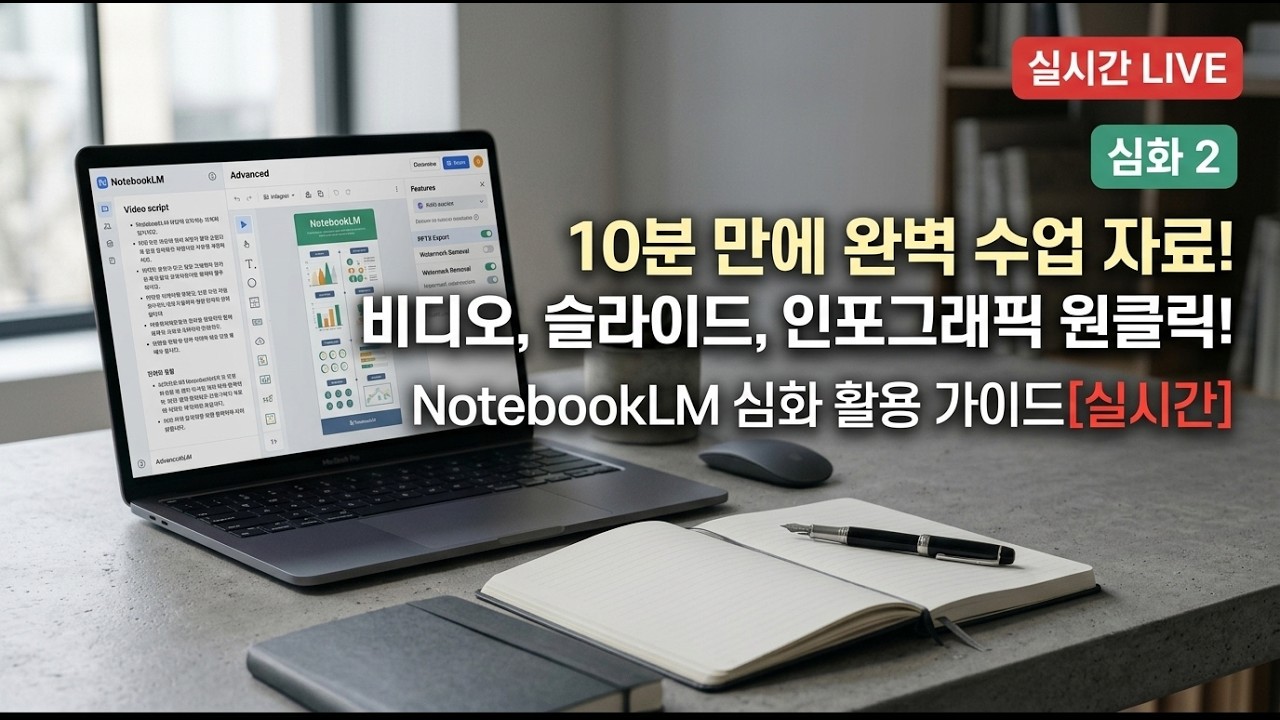
단 하나의 PDF 파일이 고품질 영상, 마인드맵, 맞춤형 인포그래픽, 심지어 수십 장의 파워포인트 슬라이드로 변환되는 마법 같은 도구가 있다. NotebookLM을 활용하면 수업 자료 준비 시간을 획기적으로 단축하고 고품질 시각 자료를 빠르게 만들어낼 수 있다.
이 글에서는 NotebookLM의 기초를 넘어 실제 심화 활용법을 다룬다. 특히 수십 장의 PPT를 만들어도 디자인 일관성을 유지하는 비법과 캔바(Canva) 매직 레이어를 활용해 이미지 속 글자를 감쪽같이 수정하는 기술을 상세히 소개한다.
원클릭 마법의 시작, 동영상 생성
NotebookLM은 PDF 파일을 기반으로 다양한 스타일의 동영상을 제작한다. 8가지 동영상 스타일을 제공하며, 사용자는 자신의 목적에 맞춰 선택할 수 있다.
동영상 생성 기능은 스튜디오 패널에서 ‘동영상 개요’를 선택하여 시작한다. 이때 오른쪽 꺾쇠 표시를 클릭하면 상세한 맞춤 설정이 가능하다.
| 동영상 유형 | 특징 | 언어 설정 | 생성 시간 | 활용 예시 |
|---|---|---|---|---|
| 설명 동영상 | 상세한 내용 전달, 긴 분량 (예: 10분 17초) | 한국어 지원 | 다소 김 | 수업 자료, 개념 설명 |
| 요약 동영상 | 간결한 내용 전달, 짧은 분량 | 한국어 지원 | 다소 김 | 동기 유발, 핵심 정리 |
| 시네마틱 비디오 | 높은 퀄리티, 영화 같은 연출 | 구글 계정 언어 설정 ‘영어’ 필요, 결과물은 영어 | 30분 이상 소요 | 전문적인 영상 자료, 영어 수업 |
시네마틱 비디오는 구글 계정의 언어 설정을 영어로 변경해야만 메뉴에 나타난다. 비록 프롬프트는 한글로 넣어도 되지만, 최종 결과물은 영어로 출력된다. 하나의 교과서 PDF 파일을 소스로 활용해 단원명만 프롬프트로 넣어도 4분 21초짜리 고품질 시네마틱 영상이 만들어진다. 생성된 영상은 우측 상단 옵션 메뉴에서 동영상 파일로 다운로드할 수 있다.
시선을 사로잡는 인포그래픽 제작
인포그래픽은 한 페이지짜리 이미지로 빠르게 생성되며 학습 자료, 학습지, 평가 문제 등에 유용하게 사용된다. NotebookLM은 10가지 인포그래픽 스타일을 지원하며, 사용자는 언어, 방향, 세부 정보 수준을 직접 지정할 수 있다.
인포그래픽 스타일은 다음처럼 나뉜다.
| 스타일 이름 | 특징 | 활용 교과/상황 |
|---|---|---|
| 귀여움 | 아기자기한 디자인 | 초등 저학년, 흥미 유발 |
| 클레이 | 점토 같은 입체감 | 미술, 창의 활동 |
| 스케치 노트 | 손으로 그린 듯한 필기체 | 개념 정리, 핵심 요약 |
| 일본 애니메이션 | 애니메이션 풍 그림체 | 문화 수업, 동기 유발 |
| 에디토리얼 | 잡지 같은 전문적인 디자인 | 고학년, 심화 학습 |
| 안내형 | 단계별 설명에 적합 | 절차 설명, 실험 과정 |
| 벤토그리드 | 그리드 기반의 정돈된 레이아웃 | 통계, 데이터 시각화 |
| 블록 | 블록 형태의 시원한 구성 | 복잡한 정보의 단순화 |
| 과학 | 과학적 설명에 적합한 삽화 | 과학 실험, 탐구 활동 |
| 프로페셔널 | 깔끔하고 공식적인 디자인 | 학술 발표, 설명회 |
이러한 스타일 외에도 사용자는 ‘간결’, ‘표준’, ‘상세’ 중 세부 정보 수준을 선택하여 텍스트 분량을 조절한다. 예를 들어, 초등학교 3학년 사회 교과서를 소스로 “옛날과 오늘날의 의식주, 교통, 통신 변화를 한눈에 비교할 수 있도록 왼쪽은 옛날, 오른쪽은 오늘날로 나뉜 대조 레이아웃으로 정리해 줘”라는 프롬프트를 입력하면, 스케치 노트나 귀여움 스타일의 고품질 인포그래픽이 생성된다.
생각을 확장하는 마인드맵과 클래스룸 연동
NotebookLM은 마인드맵 생성 기능도 제공한다. 마인드맵 스튜디오 패널에서 꺾쇠 표시를 클릭하면 특정 구조나 중점 내용을 지정할 수 있다. 지침을 넣지 않으면 소스 기반으로 마인드맵을 자동으로 생성한다.
예를 들어, “옛날과 오늘날 생활 모습 변화를 의식주, 교통, 통신 세 가지를 중심으로 마인드맵을 만들어 줘”라고 프롬프트를 입력하면 핵심 주제와 가지를 뻗어 나가는 마인드맵이 완성된다. 특히 이 마인드맵의 개별 노드를 클릭하면 NotebookLM 채팅창에서 해당 노드에 대한 상세한 내용을 소스 기반으로 출력한다. 이는 할루시네이션(환각 현상) 없이 학습적으로 유용한 답변을 제공하므로, 학생들이 마인드맵을 활용해 궁금한 내용을 탐구하는 활동에 적합하다.
NotebookLM은 구글 생태계 내 도구로서 구글 클래스룸과 연동된다. 구글 클래스룸의 수업 과제 만들기 메뉴에서 NotebookLM 메뉴를 선택하면, 관리자가 권한 설정을 한 학교 계정에서 자신이 만든 NotebookLM 프로젝트를 학생들에게 공유할 수 있다. 학생들은 클래스룸에서 공유된 노트북에 접속하여 마인드맵, 인포그래픽 등 다양한 활동을 할 수 있다.
마인드맵의 시각적 퀄리티를 더욱 높이고 싶다면, 마인드맵을 다운로드하거나 캡처한 후 Gemini에 업로드하여 “초등학생 교육용으로 시각적으로 디자인해 줘”와 같은 프롬프트를 통해 3D 그래픽과 같은 형태로 업그레이드할 수 있다.
나만의 캐릭터 세트와 PPT 디자인 일관성 유지 비법
캐릭터 세트 만들기
수업 PPT 슬라이드에 특정 캐릭터를 등장시켜 퀄리티를 높이는 방법이 있다. Gemini를 활용하여 나만의 캐릭터 세트를 만들 수 있다.
- Gemini의 이미지 만들기 기능에서 자신의 사진이나 원하는 이미지를 업로드한다.
- “캐릭터를 3x3 그리드 형태로 만들어 줘. 배경은 흰색, 텍스트 없이 초등학교 교사로서 학교에서 있을 만한 상황, 표정, 몸짓이 드러나도록 해 줘”와 같은 프롬프트를 입력한다.
- 생성된 캐릭터 세트 이미지를 NotebookLM에 소스로 등록한다.
- “이것과 겹치지 않는 다른 표정, 몸짓 세트를 더 만들어 줘”라고 프롬프트를 입력하여 다양한 캐릭터 세트를 무한히 생성할 수 있다.
이렇게 만들어진 캐릭터 세트는 PPT 생성 시 슬라이드 곳곳에 등장하여 자료의 개성을 더한다.
수십 장 PPT의 디자인 일관성 유지 비법
NotebookLM으로 PPT를 만들 때 가장 중요한 꿀팁은 디자인 일관성을 유지하는 것이다. NotebookLM은 한 번에 15~20장의 슬라이드를 만드는데, 50장 이상의 PPT를 만들면 디자인이 붕괴되거나 일관성이 무너지는 문제가 발생할 수 있다. 이 문제를 해결하는 방법은 다음과 같다.
- 슬라이드 개요 작성: 만들고자 하는 전체 PPT (예: 45장)의 슬라이드 개요를 먼저 NotebookLM에게 요청하여 1번부터 45번까지의 개요를 받는다.
- 첫 번째 세트 생성: 슬라이드 개요 중 1번부터 15번까지의 내용을 프롬프트에 넣어 첫 번째 PPT 세트를 생성한다. 이때 “깔끔하고 세련되면서 귀여움을 추구한 스타일, 텍스트는 크게 배치, 어울리는 이미지 포함, 소스에 있는 캐릭터가 슬라이드 곳곳에 등장하게 해 줘”와 같은 디자인 지침을 추가한다. 또한 “우측 하단 영역은 모든 슬라이드에서 똑같은 단색이 되도록 해 줘”라고 추가하여 NotebookLM 로고 워터마크를 제거하기 용이하게 만든다.
- 첫 번째 세트 재등록: 완성된 1번부터 15번까지의 PPT를 PDF 파일로 다운로드하고, 이 PDF 파일을 다시 NotebookLM의 소스로 등록한다.
- 후속 세트 생성: 16번부터 30번까지, 31번부터 45번까지의 슬라이드 개요를 넣어 후속 PPT 세트를 생성한다. 이때 프롬프트에 “디자인 스타일은 소스에 [첫 번째 세트 PDF 파일명]과 일관성을 가지도록 해 줘”라는 문구를 추가한다.
이 방법을 사용하면 수십 장의 PPT를 만들어도 글꼴, 색상, 배경 스타일 등 전체적인 디자인 일관성을 유지할 수 있다. 첫 번째 세트만 잘 만들어 놓으면 나머지 세트들은 버튼만 눌러도 고품질 PPT를 무한히 생성한다.
PPT 부분 수정 및 워터마크 제거
생성된 PPT는 ‘수정’ 버튼을 통해 특정 슬라이드의 내용이나 캐릭터 등을 부분적으로 수정할 수 있다. 원하는 슬라이드에 수정 지침을 입력한 후 ‘수정된 자료 생성’ 버튼을 누르면 빠르게 반영된다.
NotebookLM 로고 워터마크 제거 방법은 두 가지이다.
| 방법 | 장점 | 단점 |
|---|---|---|
| NotebookLM 프롬프트 | 빠르고 간편하게 로고 제거 | 우측 하단 단색 처리로 디자인이 어색할 수 있음 |
| 캔바 매직 이레이저 | 주변 배경과 자연스럽게 어우러지며 제거 | 수동 작업 필요, 시간 소요 |
NotebookLM 프롬프트를 활용할 경우, PPT 생성 시 “우측 하단 영역은 모든 슬라이드에서 똑같은 단색이 되도록 해 줘”라고 요청한다. PPT 다운로드 후 해당 단색 부분을 캡처하여 로고 위에 덮어씌우면 감쪽같이 지워진다. 이를 복사하여 모든 슬라이드에 적용하면 된다.
캔바 매직 기능으로 PPT 완성도 높이기
캔바의 매직 기능을 활용하면 NotebookLM으로 생성된 PPT의 완성도를 극대화할 수 있다.
- 캔바에 PPT 업로드: NotebookLM으로 다운로드한 PPT 파일을 캔바의 프레젠테이션으로 업로드한다.
- 매직 이레이저: 업로드된 PPT에서 워터마크나 기타 불필요한 요소를 지울 때 사용한다. 이미지를 선택 후 ‘편집’ 메뉴에서 ‘매직 이레이저’를 클릭하고 지울 부분을 브러시로 칠하면 주변 배경과 어울리게 해당 부분이 사라진다.
- 매직 레이어: 캔바에 새로 추가된 ‘매직 레이어’ 기능은 통짜 이미지로 생성된 NotebookLM PPT의 한계를 보완한다. 이미지를 선택 후 ‘편집’ 메뉴에서 ‘매직 레이어’를 클릭하면, 인공지능이 이미지 내의 텍스트와 여러 요소들을 개별 레이어로 분리해 준다. 이를 통해 텍스트를 직접 편집하거나, 이미지 요소를 개별적으로 이동, 삭제, 수정하는 것이 가능해진다. 폰트 변경 등의 섬세한 수정도 가능하다.
스토리텔링 동화책 만들기
NotebookLM은 텍스트를 최소화하고 이미지 위주로 구성된 스토리텔링 동화책 스타일의 슬라이드도 만든다. Gemini를 활용해 동화책 시나리오를 먼저 구성하고, 이를 NotebookLM의 슬라이드 개요 지침에 넣으면 된다. 소스 기반으로 시나리오와 스토리에 맞는 이미지를 생성하여 고품질의 동화책을 제작한다. 이는 학교 폭력 예방 교육, 장애 이해 교육 등 다양한 주제의 동기 유발 자료나 그림책으로 활용할 수 있다.
활용 꿀팁과 전망
영상에서 제공하는 ‘프롬프트 모음집’을 활용하면 초보자도 쉽게 NotebookLM을 사용할 수 있다. 직접 다양한 프롬프트를 시도하며 자신만의 노하우를 축적하는 것이 중요하다. NotebookLM은 바이브 코딩과 같은 새로운 기능이 계속 추가되며 발전하고 있다. 구글 생태계 내에서 다른 도구들과의 연동도 강화되고 있어, 앞으로 더욱 강력한 시각 자료 생성 도구가 될 전망이다.
출처
- 쓰로인훈쌤. (2026-06-18). 비디오부터 PPT, 인포그래픽까지 원클릭! NotebookLM 200% 활용법 (Live). YouTube.