











825 / 837
Claude로 AI 업무 시스템을 만드는 4단계
AI 성능은 이전 세대와 비교가 안 될 만큼 좋아졌는데 내 일은 생각만큼 줄지 않는다. 챗대리는 그 이유를 AI가 일할 환경을 아직 세팅해 두지 않았기 때문이라고 본다. 영상은 Claude로 나만의 AI 에이전트 시스템을 만드는 과정을 스킬, 세컨드 브레인, 루틴, 익스텐션의 네 단계로 나누고 단계마다 초급·중급·고급 세팅을 설명한다.
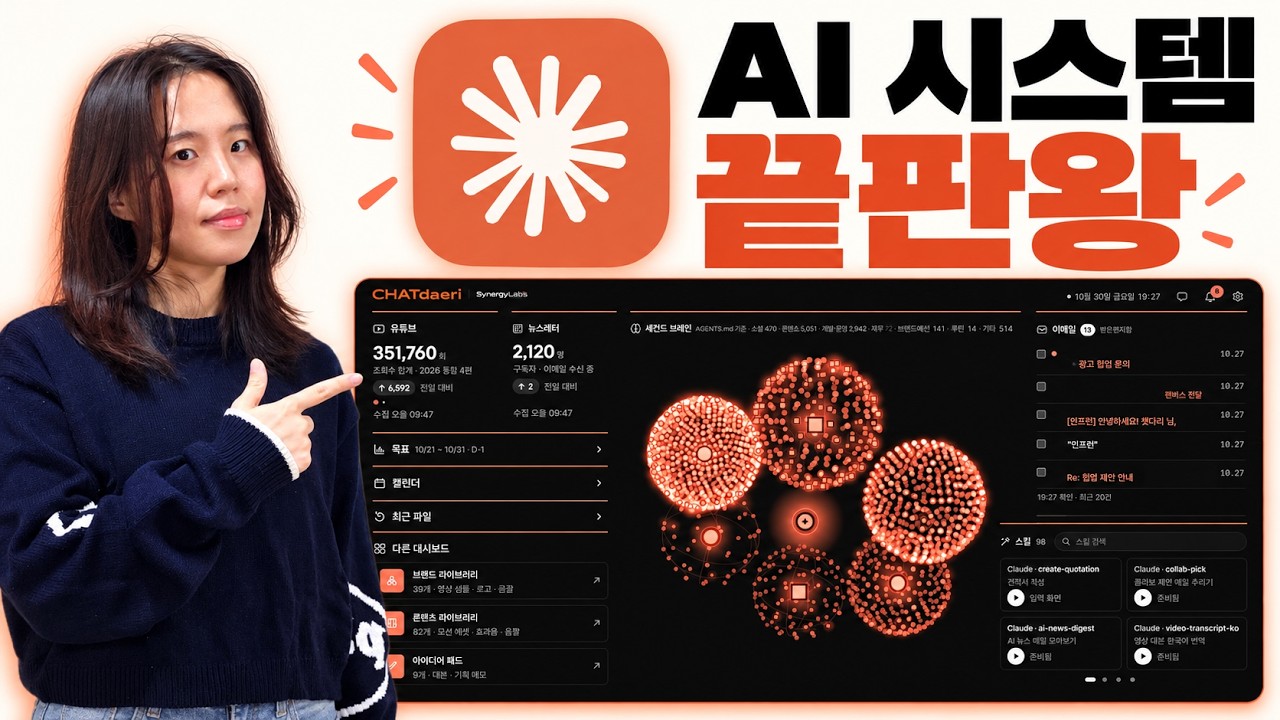
대시보드와 네 단계
챗대리가 쓰는 대시보드는 화면 하나에 매일 보는 요약 정보를 모은다. 왼쪽 위에 유튜브와 뉴스레터 채널, 오른쪽에 메일함, 아래에 스킬과 루틴이 있다. 스킬은 눌러서 모델을 고르고 실행한다. 견적서 생성 스킬을 실행하면 사업자 정보를 바탕으로 항목을 채워 HWP 형식 견적서를 만든다. 캘린더, 자주 쓰는 이미지·영상 자료를 모은 라이브러리도 여기서 연다. 중앙에는 세컨드 브레인이 있어 지식 전체가 어떻게 연결됐는지 보고 바로 검색한다. 공유 드라이브를 연결하면 팀 단위로도 지식을 관리할 수 있다.
모든 사람에게 이런 대시보드가 필요하지는 않다. 다만 지식 체계와 운영 현황을 한눈에 볼 수 있어 적은 인원으로 회사를 운영하거나 1인 사업을 하는 사람에게 권한다. 대시보드는 겉으로 드러난 결과이고, 데이터와 작업 공간을 세팅하는 일이 먼저다. 챗대리는 이 네 단계를 SSR 플러스라고 부른다.
| 단계 | 하는 일 | 초급 | 중급 | 고급 |
|---|---|---|---|---|
| 스킬 | 반복 업무를 AI 단축키로 만들기 | 기본 탑재 스킬과 스킬 크리에이터 | 스킬 안에 참고 자료 넣기 | 스킬을 개선하는 스킬 |
| 세컨드 브레인 | AI가 필요한 자료를 찾아 쓰게 지식 연결하기 | 작업 폴더와 지침 파일 | 길잡이 파일 | 나만의 탐색기 |
| 루틴 | 원하는 시간에 알아서 일하게 예약하기 | Claude 데스크톱 앱의 예약 작업 | 항상 켜진 컴퓨터에 에이전트 설치 | 클라우드에서 실행(아직 미완성) |
| 익스텐션 | 외부 서비스와 도구 연결하기 | 기본 제공 커넥터 | MCP, CLI, API 찾아 연결 | 직접 만들기 |
스킬 만들기
같은 작업을 두 번 이상 시켰다면 스킬로 만들어 둔다.
- 초급. Claude 데스크톱 앱의 사용자 지정 메뉴에서 스킬로 들어가면 Anthropic이 제공하는 기본 스킬이 보인다. 가장 인기 있는 것이 스킬 크리에이터다. 채팅창에서 스킬을 만들고 싶다고 말하거나 스킬 크리에이터를 사용해 만들어 달라고 하면 발동한다. 챗대리는 트위터에서 본 컴퓨터 점검 프롬프트 전체를 붙여 넣고 스킬로 만들어 달라고 했고, 이후 채팅창에서 맥 PC 점검을 요청하면 그 스킬이 실행된다.
- 중급. 스킬은 프롬프트가 저장된
SKILL.md파일 하나가 아니다. 안에 참고 자료를 넣을 수 있다. 강의 슬라이드를 만드는 스킬을 열어 보면SKILL.md가 다른 파일을 참고하라고 적어 두었고, 그중 스타일 문서에는 분위기와 재료 같은 디자인 가이드라인이 정리돼 있다. 넣을 수 있는 자료에는 제한이 없다. 텍스트, 로고, HTML 파일도 된다. HTML이나 코드 조각을 통째로 넣으면 AI가 처음부터 코드를 짜지 않고 그 코드를 활용하므로 더 빠르고 정확하다. - 고급. 스킬은 낡는다. 회사 PPT 양식이 바뀌면 예전 스킬의 결과물은 양식에 맞지 않는다. 대비하는 방법은 두 가지다. 스킬 자체에 업데이트 기능을 추가하거나, 스킬이 발동된 대화 내역을 읽고 개선점을 제안하는 스킬을 따로 만든다.
세컨드 브레인 만들기
여러 번 말하지 않아도 Claude Code가 뜻을 이해하고 관련 파일을 알아서 찾아 일하게 만드는 단계다.
- 초급. 폴더 하나를 지정해 그 안에서 Claude와 작업한다. 거기에
AGENTS.md나CLAUDE.md를 만들어 항상 따라야 할 지침을 적는다. Claude는 이 이름의 파일을 항상 읽는다. - 중급. 자료와 AI가 생성한 파일이 늘어나면 사람도 에이전트도 필요한 것을 찾기 어려워진다. 에이전트가 파일을 직접 찾아 주는 지금은 폴더별 정리에 집착할 필요가 없다. 대신 길잡이 파일을 만든다. 길잡이 파일은 주제별로 파일 링크를 모아 둔 문서로, 나무위키 페이지와 비슷하다. 대문 역할은 초급에서 만든
AGENTS.md가 맡는다. 콘텐츠 업무는 콘텐츠 안내 페이지부터, 개발 관련은 개발 페이지부터 찾으라고 적어 두고, 각 길잡이 파일 안의 하위 페이지가 다음 갈 곳을 안내한다. - 고급. 나만의 탐색기를 만든다. Obsidian이나 Notion은 사용법을 따로 배워야 하지만, 이제는 자신에게 맞는 탐색기를 만들어 달라고 하면 된다. 챗대리의 탐색기는
AGENTS.md를 중심으로 파일이 어떻게 연결됐는지 보여 주고, 계층 뷰로 바꿔 볼 수 있으며, 파일을 누르면 미리 보기가 나온다.
루틴 만들기
스킬이 AI 단축키라면 루틴은 오전 9시에 그 단축키를 누르라고 시키는 것이다.
- 초급. Claude 데스크톱 앱의 코드 탭에서 왼쪽 예약됨 메뉴로 들어가 새 작업을 누르고, 원하는 자동화와 일정을 설정한다. 챗대리의 데일리 모닝 브리핑 루틴은 매일 오전 9시쯤 메일부터 할 일까지 확인해 오늘 할 일을 브리핑한다. 단점은 컴퓨터와 데스크톱 앱이 켜져 있을 때만 작동한다는 것이다.
- 중급. 꺼지지 않는 루틴을 만드는 방법은 두 가지다. 클라우드 컴퓨터를 빌려 거기에 AI 에이전트를 설치하거나, 집에 남는 컴퓨터에 설치한다. 설치할 에이전트는 OpenClaw 등 여러 가지 중에서 고르면 되는데 챗대리는 Hermes를 선호한다. 세팅이 간단하고 24시간 켜져 있으며 예약 작업이 잘 작동해서다. 챗대리는 남는 윈도우 컴퓨터에 Hermes를 설치해 루틴을 걸어 두었다. 기존 컴퓨터의 파일과 스킬은 Syncthing으로 맞춘다. 컴퓨터 사이에 파일을 동기화하는 프로그램으로, Claude 작업 폴더를 지정하고 Hermes가 도는 컴퓨터에도 설치하면 세컨드 브레인 파일이 동기화된다.
- 고급. 처음부터 클라우드에 Claude Code를 설치하고 자료도 모두 클라우드에 올리는 방식이다. 챗대리는 Claude가 매니지드 에이전트와 새 개인화 비서 기능으로 이를 테스트하는 것 같다고 보지만, 아직 완성된 상태로 출시되지 않았다.
익스텐션 연결하기
에이전트가 브라우저를 조작하고 Gmail을 읽으려면 확장 기능이 필요하다.
- 초급. Claude 데스크톱 앱의 사용자 지정 메뉴에서 커넥터로 들어가 바로 연결할 수 있는 앱을 누른다. Google Drive 같은 커넥터를 연결하면 내 Gmail 확인해 줘, Google Drive에서 어떤 파일 찾아 줘 같은 요청이 된다. 다만 대부분 해외 서비스라 이것만으로는 부족하다.
- 중급. 기본 제공 외의 커넥터를 찾아 연결한다. 종류는 MCP, CLI, API 세 가지이고 이 순서로 연결이 어려워진다. 건축물대장을 연결하고 싶다면 건축물대장 MCP를 검색해 README를 읽히고 AI에게 연결 방법을 안내해 달라고 한다. MCP가 없으면 CLI나 API로 찾아 달라고 한다. 매번 검색하기 번거로우면 커넥터를 찾아 주는 스킬을 하나 만들어 둔다.
- 고급. 맞는 것이 없으면 직접 만든다. 챗대리는 Notion과 Obsidian이 불편해서 마크다운 뷰어를 직접 만들었다. 마크다운 파일을 작성하고 한 창에 파일 두세 개를 띄워 함께 본다. 대시보드의 브랜드 라이브러리와 콘텐츠 라이브러리도 Claude에게 만들어 달라고 한 것이다. 만들고 싶은 기능을 말하면 에이전트가 준비 사항과 절차를 안내한다.
단계마다 쓰는 프롬프트 전문은 영상 고정 댓글의 실습 가이드 PDF에 있다.
출처
- 챗대리의 AI연구소. (2026-10-30). 클로드는 이렇게 쓰는 겁니다: 나만의 ‘AI 업무 시스템’ 4단계 구축법. YouTube.